Tienda en línea
Tienda en línea
Publica tu catálogo con tu propio enlace y recibe pedidos por WhatsApp.
Con la tienda en línea publicas tu catálogo en una página web propia y recibes los pedidos directo en tu WhatsApp, listos como pre-venta en Recibix.
La tienda en línea está disponible en los planes Pro y Empresarial (y durante la prueba gratis).
Activar tu tienda
Ve a Configuración → Tienda online:
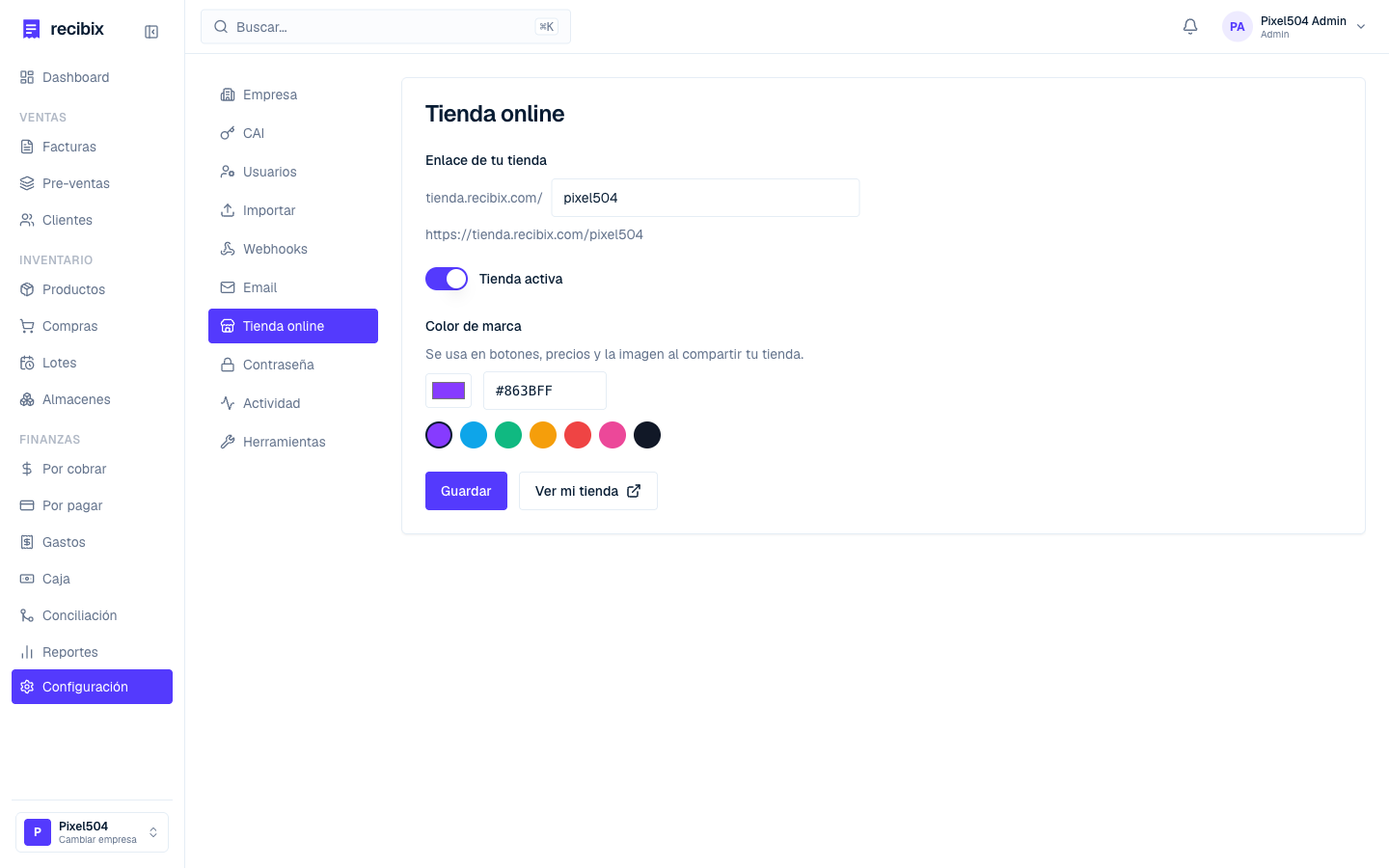
- Elige el enlace de tu tienda:
tienda.recibix.com/tu-negocio. Solo admite minúsculas, números y guiones, entre 3 y 40 caracteres. - Activa el interruptor Tienda activa.
- Opcional: define el color de marca (con un color del selector, los presets, o tu propio código hex) — se usa en botones, precios y en la imagen al compartir tu tienda.
- Guarda y usa Ver mi tienda para abrirla.
Publicar productos
Un producto aparece en la tienda cuando lo marcas como visible en la tienda desde su ficha en Productos. Se muestran su nombre, precio, descripción, imágenes y categoría. Los productos sin stock se marcan como agotados automáticamente.
Cómo se ve tu tienda
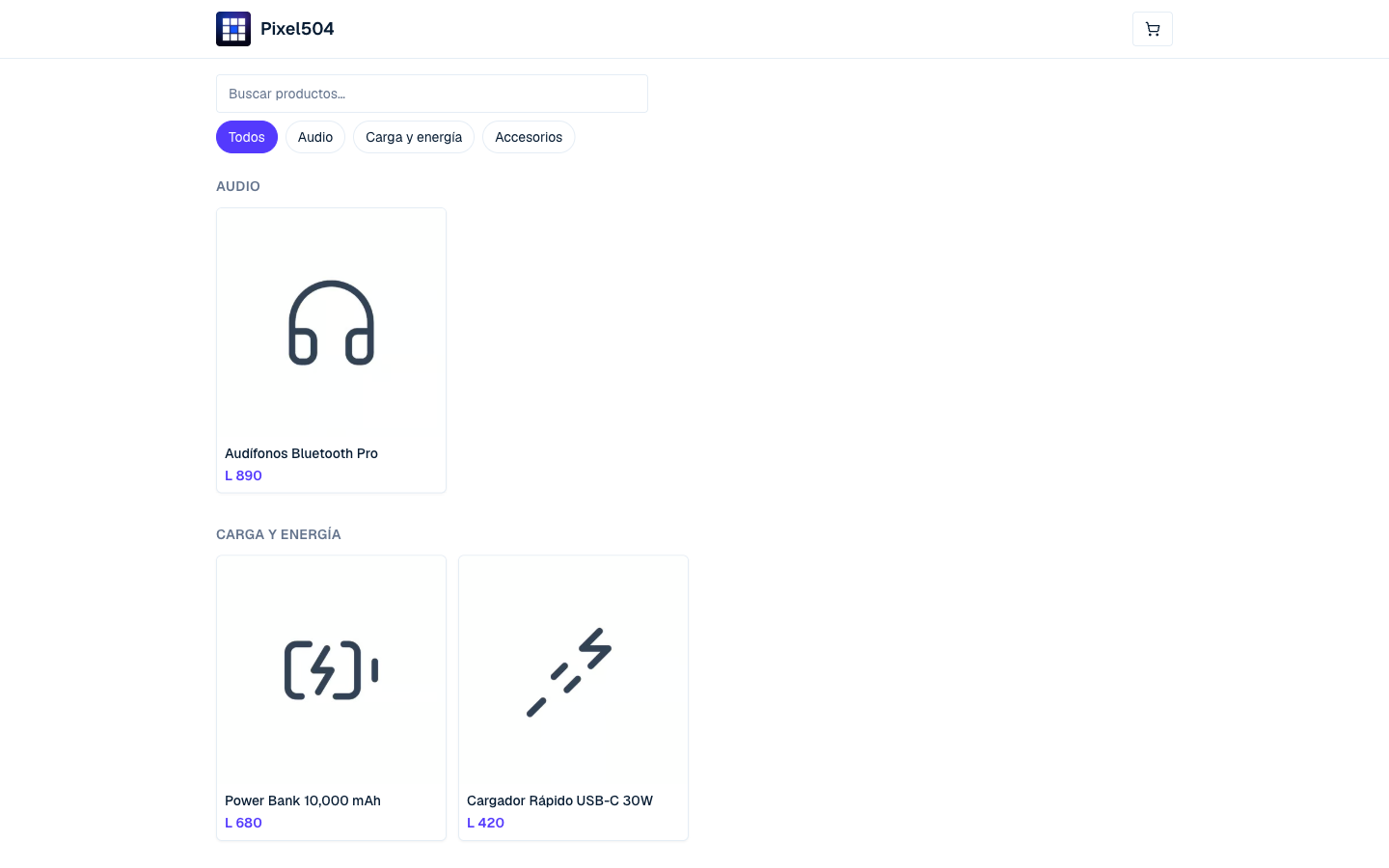
Tus clientes navegan el catálogo, filtran por categoría y agregan al carrito:
Checkout avanzado (opcional)
Por defecto el checkout pide solo nombre y teléfono. Si quieres cobrar envío, ofrecer métodos de pago y pedir la dirección de entrega, actívalo en Configuración → Tienda online → Checkout avanzado. Es opcional y configurable por tienda: si no lo activas, tu tienda sigue funcionando igual que antes.
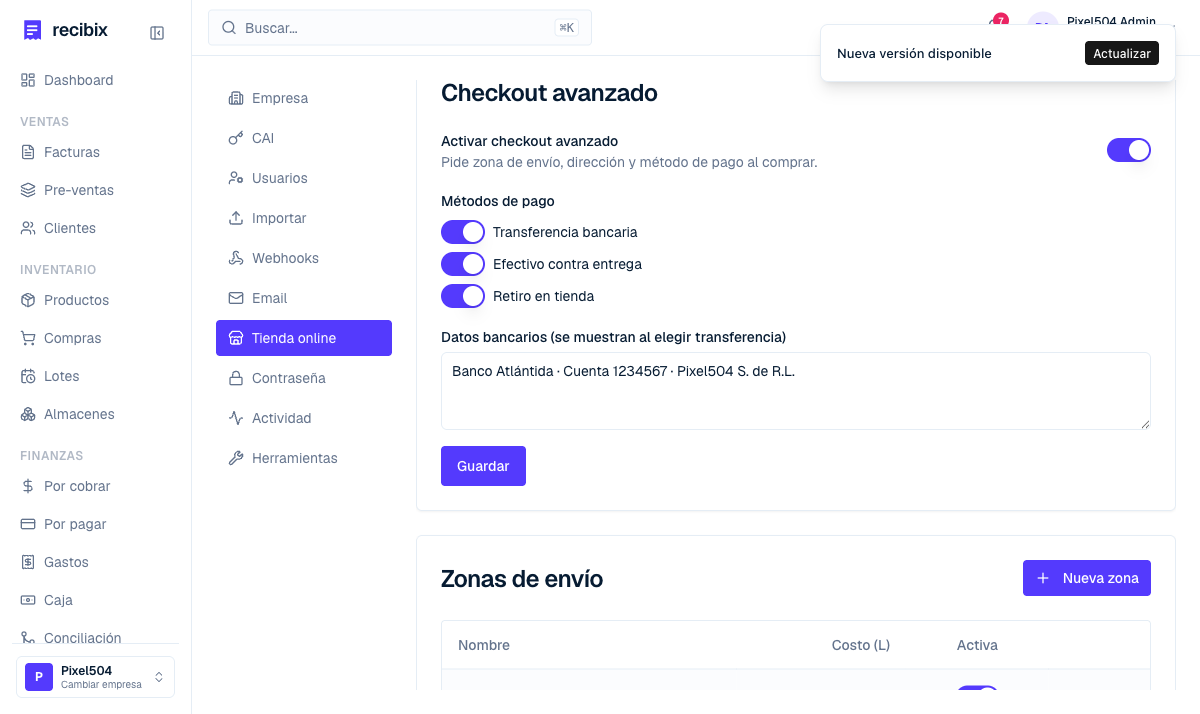
- Activar checkout avanzado — el interruptor maestro. Apagado, el checkout queda mínimo (nombre + teléfono → WhatsApp).
- Métodos de pago — elige cuáles ofrecer: Transferencia bancaria, Efectivo contra entrega y Retiro en tienda. Si activas transferencia, completa los datos bancarios que verá el cliente al elegirla.
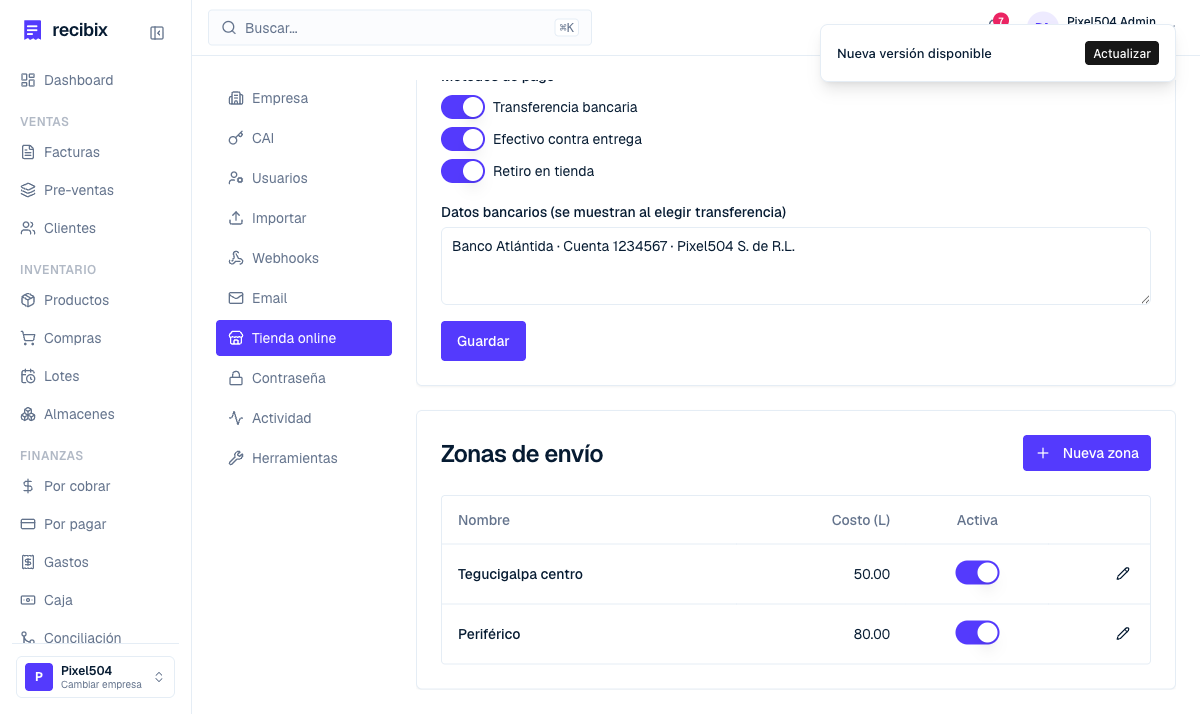
Zonas de envío
Define tus zonas con su costo (por ejemplo, "Tegucigalpa centro — L50"). El cliente elige una al comprar y su costo se suma al total. Puedes activar o desactivar zonas sin borrarlas.
Cómo lo ve tu cliente
En el checkout, el cliente elige método de pago y zona, e ingresa su dirección de entrega. Si elige Retiro en tienda, no se cobra envío ni se pide dirección.
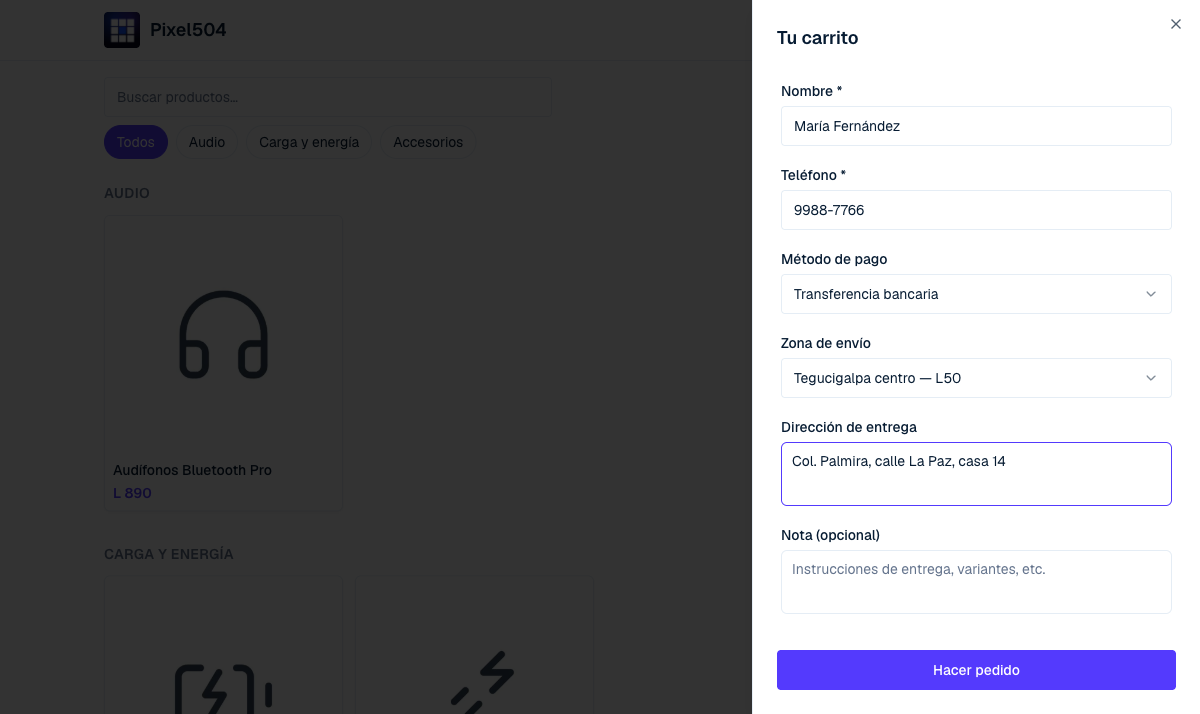
Al confirmar ve una pantalla de confirmación con el número de pedido, el desglose (subtotal, envío y total) y, si pagó por transferencia, tus datos bancarios. Desde ahí envía el pedido por WhatsApp.
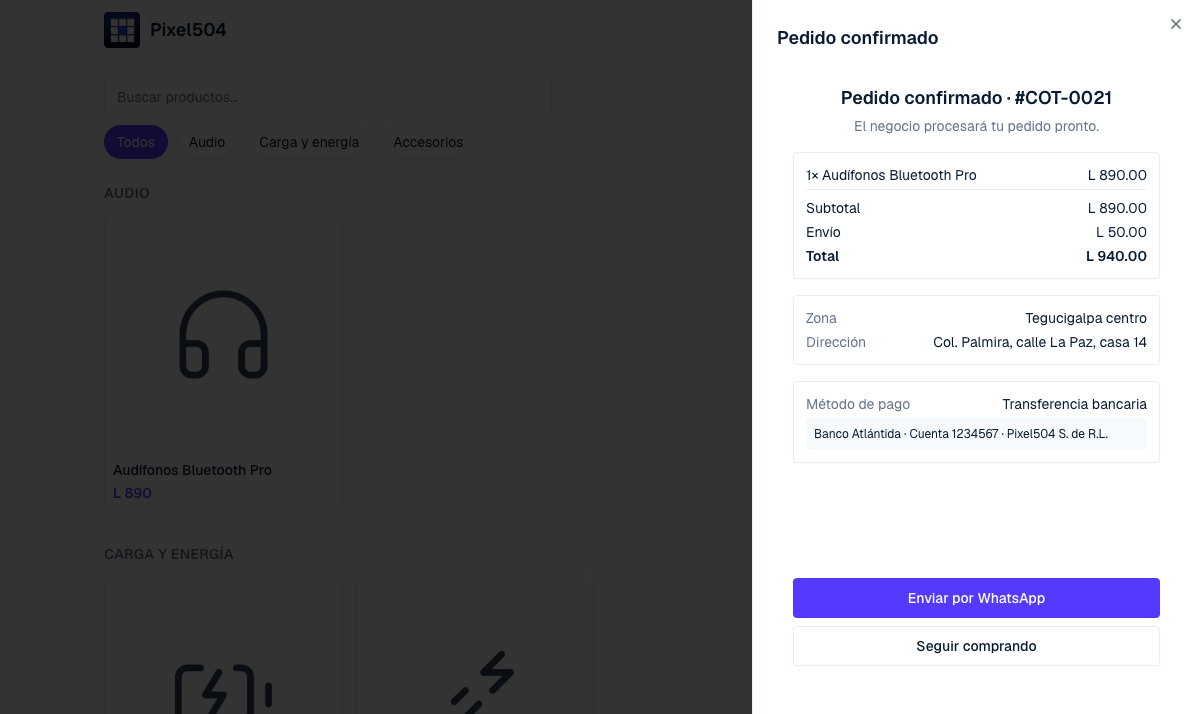
Precios con ISV incluido: el precio que pones en cada producto es el precio final que paga el cliente. En la pre-venta el ISV se desglosa automáticamente; nunca se suma encima del precio mostrado.
Cómo llegan los pedidos
Cuando un cliente confirma su carrito:
- Se crea una pre-venta en tu cuenta con sus datos, productos y —si usas el checkout avanzado— su zona de envío, dirección y método de pago.
- Recibes una notificación y el pedido llega por WhatsApp para que lo confirmes.
Desde la pre-venta la conviertes en factura al cerrar la venta.
Compartir
Comparte el enlace de tu tienda por redes o WhatsApp: al pegarlo se muestra una vista previa con tu logo y nombre. También puedes compartir un producto específico desde su ventana, con su foto y precio.