Configuración
Carga tu CAI
Registra tu autorización del SAR para emitir facturas válidas.
El CAI (Código de Autorización de Impresión) es el permiso que el SAR le da a tu negocio para emitir comprobantes. Sin un CAI vigente no puedes facturar. Recibix no tramita el CAI por ti; tú lo obtienes ante el SAR (o con tu contador) y aquí lo registras.
Si todavía estás haciendo ese trámite y el formulario del SAR te pregunta por el sistema de facturación —incluida la casilla del Web Service—, ve a Registrar Recibix ante el SAR.
Registrar un CAI
Ve a Configuración → CAI. Verás la lista de tus CAI con su rango, correlativo actual, fecha límite y estado.
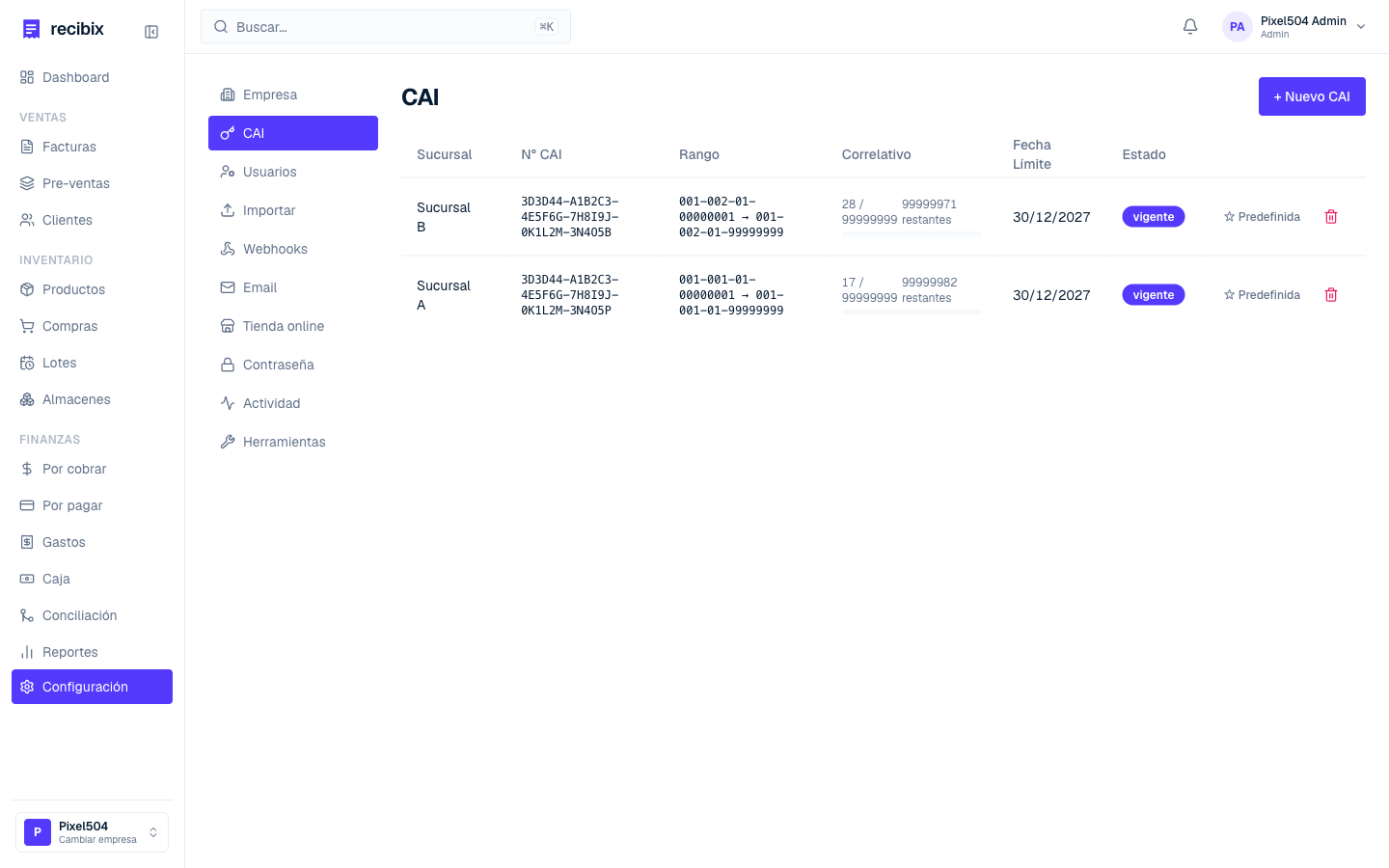
Haz clic en + Nuevo CAI e ingresa:
- RTN y razón social — solo la primera vez. Son los datos de tu constancia de autoimpresor y salen como emisor en todas tus facturas y en el archivo del SAR. Recibix no te los pide al abrir la cuenta justamente para que los copies de ese papel en vez de escribirlos de memoria. Antes de guardarlos te muestra cómo van a verse impresos y te pide confirmarlos con una casilla; después ya no vuelve a preguntártelos.
- N° CAI — la cadena que te dio el SAR: seis grupos alfanuméricos separados por guión. Cópiala tal cual de tu constancia; si el formato no calza, Recibix no la acepta.
- Establecimiento y punto de emisión — 3 dígitos cada uno (por ejemplo, 001). Tipo de documento — 2 dígitos (01 = Factura; 10 = Comprobante de retención, si usas el módulo de retenciones). Agrega también un nombre de sucursal para identificarlo de un vistazo.
- Rango autorizado — número inicial y final. El final tiene que ser mayor que el inicial.
- Fecha límite de emisión.
Guárdalo y quedará como vigente.
Cómo lo usa Recibix
Una vez registrado, Recibix:
- Asigna el número correlativo automáticamente a cada factura.
- Lleva el control por establecimiento y punto de emisión.
Cuándo te avisa que se está acabando
Recibix te muestra una alerta en el Dashboard —"Atención: CAI próximo a vencer o agotarse"— cuando alguno de tus CAI activos entra en cualquiera de estos dos casos:
- Faltan 30 días o menos para su fecha límite.
- Ya usaste el 90% o más del rango autorizado.
La alerta te dice cuántos días quedan y cuántos correlativos te sobran.
El aviso es dentro de la aplicación, no por correo. Si nadie de tu equipo entra al Dashboard, nadie lo ve. Tramitar un CAI nuevo ante el SAR toma tiempo, así que conviene revisarlo antes de que la alerta aparezca — cuando el rango se agota o la fecha vence, dejas de poder facturar hasta tener uno nuevo.
Varios CAI
Puedes tener más de un CAI activo, por ejemplo para distintas sucursales o puntos de emisión.
Cuando tienes varios, elegir cuál usar es obligatorio en cada factura: no hay un CAI por defecto. En la pantalla de nueva factura aparece el selector Sucursal —solo se muestra si tienes más de uno— y de ahí sale el correlativo. Con un solo CAI activo el selector no aparece y Recibix lo usa sin preguntarte.
El nombre de sucursal que le pongas a cada CAI es lo que verás en ese selector, así que conviene que sea reconocible.
Siguiente paso
Con tu CAI cargado ya puedes crear tu primera factura.