Finanzas
Reportes
Ventas, ISV, Libro SAR, estado de resultados con punto de equilibrio, flujo de caja, comisiones, cierre de caja, devoluciones y saldos a favor.
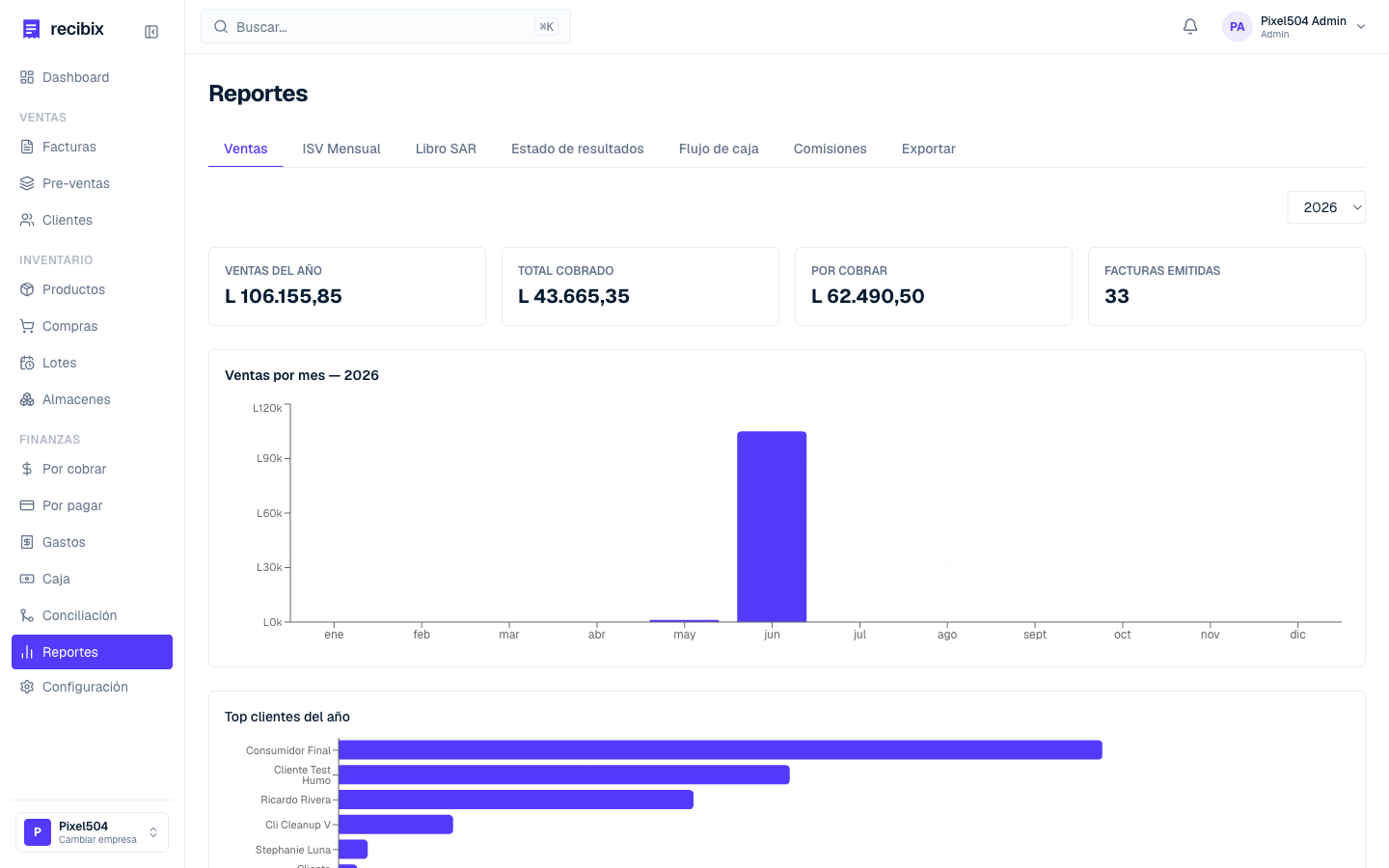
La sección Reportes convierte tu operación en información para decidir y para cumplir con el SAR. Cada reporte es una pestaña, con opción de exportar.
Ojo con el periodo: cada reporte usa el periodo que tiene sentido para él. Ventas es por año; ISV y Libro SAR son por mes; Estado de resultados, Flujo de caja, Comisiones y Devoluciones usan un rango de fechas que tú eliges; Cierre de caja es de un día; y Saldos a favor no lleva periodo, porque es lo que deben hoy.
Elegir el periodo y comparar
En Estado de resultados, Flujo de caja y Comisiones, el selector de fechas trae atajos listos —Hoy, Últimos 7 / 30 / 90 días, Este mes, Mes pasado, Este año— y un rango personalizado con calendario, para no escribir fechas a mano.
Activa Comparar para ver cómo te fue frente al periodo anterior de la misma duración: junto a las cifras clave aparece la variación con una flecha (▲ / ▼) y el porcentaje. Por ejemplo, con "Últimos 30 días" la comparación es contra los 30 días previos. En salidas de flujo de caja, el color va al revés (subir el gasto se marca en rojo).
Ventas
Tus ventas del año con indicadores (vendido, cobrado, por cobrar, facturas emitidas), gráfico de ventas por mes y top 10 clientes.
- Solo cuenta facturas emitidas (no borradores ni anuladas).
- Cobrado suma únicamente las facturas totalmente pagadas; una factura con abono parcial todavía cuenta como "por cobrar".
- Incluye un desglose por CAI / sucursal, útil si facturas desde más de un punto.
ISV mensual
El resumen del Impuesto Sobre Ventas del mes, para tu declaración:
- Débito fiscal — el ISV que cobraste en tus facturas emitidas.
- Crédito fiscal — el ISV que pagaste en tus compras y gastos del mes.
- Neto a pagar — débito menos crédito. Es lo que le pagas al SAR.
Para que el crédito fiscal aparezca, tienes que registrar tus compras y gastos con su ISV. Si no los capturas, el reporte mostrará más impuesto por pagar del real.
Libro SAR
El libro de ventas del mes en el formato para tus obligaciones ante el SAR, listo para exportar a Excel (XLSX) con las columnas de exento, gravado 15%, gravado 18% e ISV.
- Incluye las facturas anuladas (marcadas como tales), como exige el SAR.
- También existe un Libro de compras, que reúne tus compras y gastos del mes con su ISV.
Estado de resultados (P&L)
Tu rentabilidad en el rango que elijas: ventas, menos costo de lo vendido, menos gastos.
- Las ventas se toman netas de ISV (sin el impuesto).
- El costo de lo vendido (COGS) se calcula con el costo de cada producto. Para que el margen sea real, tus productos deben tener su costo capturado; si un producto no tiene costo, se cuenta como 0 y el margen se ve inflado.
- Las devoluciones (notas de crédito) restan tanto de las ventas como del costo.
- Los gastos se muestran agrupados por categoría.
Punto de equilibrio
Debajo del estado de resultados, Recibix calcula cuánto necesitas vender para no perder — el punto donde la utilidad llega a cero.
Para eso separa tus costos en dos:
- Variables — suben con cada venta: el costo de lo vendido más los gastos que marcaste como variables.
- Fijos — los gastos que pagas vendas o no.
Con eso obtienes:
- Margen de contribución — lo que queda de cada Lempira vendido después de los costos variables. Es el porcentaje que tienes disponible para cubrir los fijos.
- Ventas de equilibrio — los gastos fijos divididos entre ese margen. Vender por debajo de esa cifra es perder dinero.
- Avance — qué tan cerca estás de esa meta en el periodo que elegiste.
Ejemplo: si de cada L100 vendidos te quedan L40 después del costo variable (margen de 40%) y tus gastos fijos del mes son L20,000, tu punto de equilibrio es L50,000 de venta.
Dos casos en que la cifra no aparece: sin ventas en el rango no hay margen que proyectar, y si tus costos variables se comen toda la venta (margen cero o negativo) no hay volumen que alcance el equilibrio — ahí el problema es el precio o el costo, no el volumen.
Todo esto sale también en el CSV del estado de resultados.
Flujo de caja
Las entradas y salidas de efectivo en el rango elegido, según la fecha del pago (base caja):
- Entradas — cobros de facturas y anticipos de pre-ventas.
- Salidas — pagos de compras y gastos.
- Solo cuenta lo que movió dinero: efectivo, transferencia y tarjeta. Es el mismo criterio de la caja, que tampoco registra un turno por un cobro que no trajo efectivo.
- Crédito y saldo a favor saldan una factura sin que entre ni salga dinero: el primero es lo que quedó pendiente de cobro, el segundo es un saldo que el cliente ya tenía. Por eso no suman en entradas ni en el flujo neto, y aparecen aparte bajo Sin movimiento de dinero.
- Se desglosa por método, incluidos esos dos, para que veas de dónde salió cada cobro. Los pagos divididos reparten cada línea a su método, así que un cobro de L1,000 con L600 en efectivo y L400 de saldo a favor suma L600 a tus entradas y muestra los L400 aparte.
Comisiones
Si pagas comisiones a vendedores, este reporte las calcula automáticamente por cada uno, según las ventas que tenga atribuidas en el periodo.
Cómo se calcula: por cada vendedor, se toman sus ventas netas (el subtotal de sus facturas emitidas, sin ISV) y se multiplican por su porcentaje de comisión.
Dónde se define el porcentaje: en Configuración → Usuarios. Edita al vendedor y llena el campo % comisión. Si un usuario no tiene porcentaje, su comisión es 0.
Quién es el "vendedor" de una venta: por defecto, el usuario que creó la factura. Al facturar, los roles admin, supervisor y contador ven un selector Vendedor en la pantalla de nueva factura, para atribuir la venta a otra persona (por ejemplo, cuando un cajero digita la factura de una venta hecha por otro vendedor). Los usuarios con rol vendedor no ven el selector: sus facturas se atribuyen siempre a sí mismos.
Las ventas sin un vendedor asignado aparecen agrupadas como Sin vendedor y no generan comisión.
Cierre de caja
El consolidado de un día: todas las sesiones de caja de esa fecha, cerradas y en curso, una por fila.
Por cada sesión ves la terminal, su estado, el fondo con el que abrió, las ventas desglosadas en efectivo, tarjeta y transferencia, el total, el efectivo teórico contra el contado y la diferencia (sobrante o faltante). Al pie, los totales del día y cuántas sesiones quedaron cerradas y cuántas en curso.
Es el reporte para revisar el día completo cuando tienes varias cajas o terminales, en vez de abrir el arqueo de cada una. Se exporta a CSV.
Devoluciones
Las devoluciones registradas en el punto de venta dentro del rango que elijas, con fecha, factura, cliente, terminal, si el reembolso fue en efectivo y el monto. Puedes filtrar por terminal y ves el total con su conteo al pie.
Sirve para vigilar el volumen de devoluciones y cuánto efectivo salió por esa vía.
Saldos a favor
Cuánto le debes hoy a cada cliente en crédito a favor, con el total al pie. No lleva periodo: es una foto del saldo actual, no un movimiento del mes.
Es dinero que tus clientes ya pagaron y todavía no consumen, así que conviene revisarlo junto con las cuentas por cobrar.
Exportar
Puedes descargar tu información para tu contador o tus registros:
- CSV de facturas — el listado de ventas del periodo.
- PDF en lote — un ZIP con los PDF de tus facturas (hasta 100 por descarga).
- Libro de ventas y Libro de compras en Excel.
- Respaldo completo — una exportación de todos los datos de tu empresa.
El botón Exportar CSV también está disponible en cada listado de la aplicación (facturas, clientes, productos, etc.).