Configuración
Personaliza tu factura
Alineación del encabezado, campos personalizados y pie de página del PDF.
Además de tu logo y tus datos fiscales, puedes ajustar cómo se ve tu factura en PDF: dónde va el encabezado, qué información extra capturas en cada documento y qué texto aparece al pie de la página.
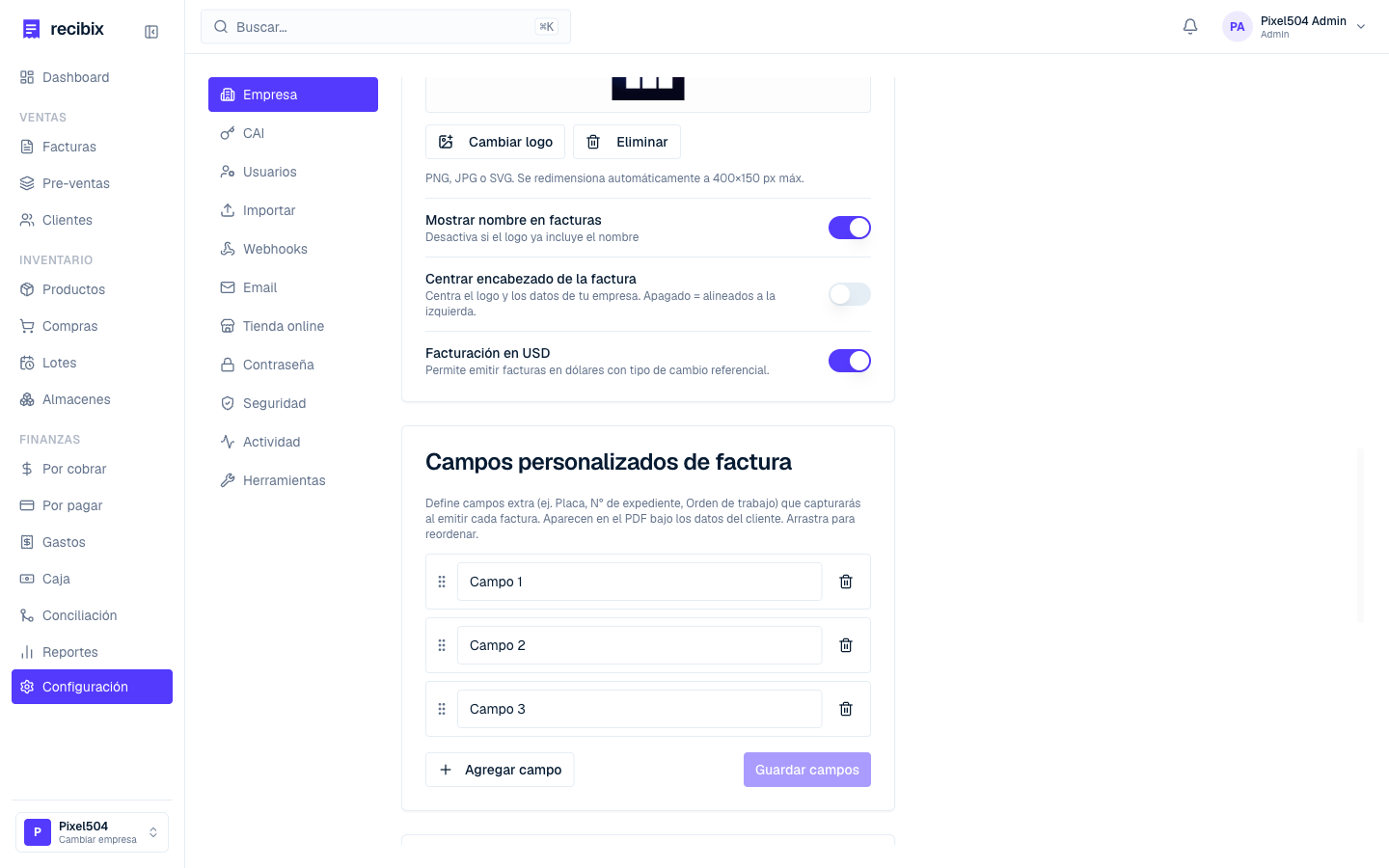
Alinear el encabezado
En Configuración → Empresa encuentras el interruptor Centrar encabezado de la factura. Actívalo para centrar el logo y los datos de tu empresa en la parte superior del PDF; apágalo para dejarlos alineados a la izquierda (opción por defecto).
Los datos fiscales de la factura (CAI, número, fecha límite) siempre van a la izquierda, sin importar esta opción.
Campos personalizados
Los campos personalizados te dejan agregar información propia de tu giro a cada factura: por ejemplo Placa y Kilometraje en un taller, N° de expediente en una clínica, o una Orden de trabajo en servicios.
Funciona en dos partes: primero defines los campos una vez, y luego capturas su valor al emitir cada factura.
Definir los campos
En Configuración → Empresa, en la sección Campos personalizados de factura:
- Haz clic en Agregar campo y escribe su nombre (por ejemplo, Placa). Puedes tener hasta 6 campos.
- Arrastra los campos para cambiar su orden.
- Usa el ícono de papelera para eliminar uno.
- Al terminar, haz clic en Guardar campos.
Capturar el valor al facturar
Cuando creas una factura, verás un campo de texto por cada campo que definiste (junto a N° Orden de compra). Escribe el valor que corresponda a esa factura; los que dejes vacíos simplemente no se imprimen.
Los valores aparecen en el PDF debajo de los datos del cliente, y quedan congelados en esa factura: si más adelante cambias o eliminas un campo en la configuración, las facturas ya emitidas conservan lo que se imprimió.
Instrucciones de pago y pie de página
En Configuración → Empresa, en la tarjeta Cobranza, hay dos textos que se imprimen al final de la factura:
- Instrucciones de pago — una nota corta de cómo pagarte (por ejemplo, tu número de cuenta bancaria). Aparece como un bloque Cómo pagar debajo de los totales, y también en el correo de la factura y en la página pública.
- Pie de página de la factura — un texto libre de varias líneas que se ancla al fondo de la hoja, separado por una línea. Úsalo para el giro de tu negocio, dirección, teléfono o correo. Es opcional.
Ambos son el mismo texto en todas tus facturas, así que los defines una sola vez.
Debajo de todo, junto al QR, Recibix imprime la versión del sistema ("Generado por Recibix v1.0"). Eso no se configura ni se quita: es el dato que declaras al SAR como autoimpresor. Ver Facturación y el SAR.
Siguiente paso
Con tu factura a tu gusto, aprende a emitir una en Crear una factura.