Ventas
Clientes
Administra tu cartera de clientes y sus datos para facturar más rápido.
La sección Clientes guarda los datos de a quién le vendes, para reutilizarlos al facturar y dar seguimiento a lo que te deben.
Ver tus clientes
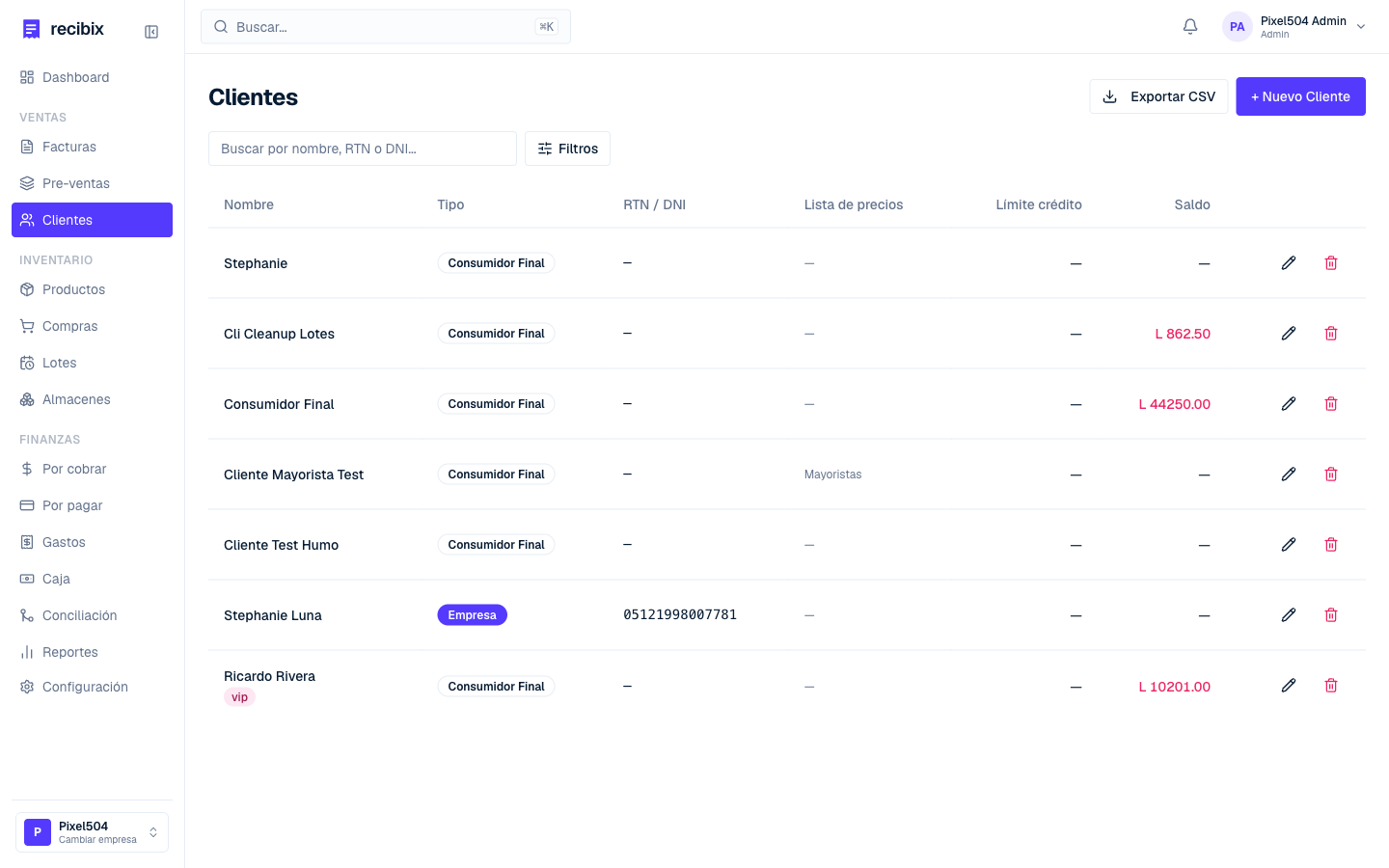
En el menú abre Ventas → Clientes. Verás la lista con nombre, RTN, contacto y su saldo pendiente.
Buscar y filtrar
Sobre la lista tienes un buscador (por nombre, RTN o DNI) y un botón Filtros para acotar tu cartera:
- Tipo de cliente — Empresa, Persona natural o Consumidor final.
- Lista de precios — clientes asignados a una lista específica.
- Límite de crédito — con o sin límite configurado.
- Saldo pendiente — con o sin saldo por cobrar.
- Etiqueta — por las etiquetas que les hayas asignado (por ejemplo, "vip").
Los filtros se combinan entre sí y un contador junto a Filtros te indica cuántos tienes activos, con la opción de limpiarlos de un clic.
Agregar un cliente
Haz clic en + Nuevo cliente y completa nombre, teléfono, correo y dirección. También puedes crear un cliente al vuelo mientras emites una factura, sin salir del formulario.
El documento de identidad depende del tipo de cliente y es obligatorio:
- Empresa — requiere RTN.
- Persona natural — requiere DNI.
- Consumidor final — no requiere ninguno. Es el cliente genérico para ventas de mostrador.
Límite de crédito
A cada cliente puedes ponerle un límite de crédito: el máximo que aceptas tenerle pendiente de cobro.
Cuando lo defines, Recibix bloquea la emisión de una factura si el saldo que ese cliente ya te debe, más el total de la factura nueva, supera el límite. Sale el aviso "El cliente ha excedido su límite de crédito" y la factura no se emite hasta que el cliente abone.
Es un freno pensado para que la cartera no se te vaya de las manos con un solo cliente. Dos detalles:
- Cuenta toda factura emitida y sin pagar, no solo las de crédito.
- Los borradores no cuentan ni se bloquean; el límite se revisa al emitir.
Si dejas el campo vacío, el cliente no tiene tope y nunca se bloquea.
Etiquetas
Puedes etiquetar a tus clientes desde su ficha —"vip", "mayorista", "moroso"— con hasta 10 etiquetas de 30 caracteres cada una. Después filtras la lista por ellas para trabajar por segmento.
Detalle del cliente
Al abrir un cliente ves su historial: facturas, pre-ventas, estado de cuenta y saldo. Desde ahí puedes enviarle su estado de cuenta o acceder a su portal.
Contactos
Un cliente (por ejemplo, una empresa) puede tener varios contactos con su propio correo y teléfono, útil para enviar documentos a la persona correcta.
Los clientes con saldo pendiente aparecen también en Finanzas → Por cobrar.